![[Pixcel 3a] 開発者モード設定方法](https://www.yukiiworks.com/wp-content/uploads/2019/04/android.jpg)
はじめに
Googleから新たに発売されたPixcel 3aを購入しました!
これで今作っているアプリの実機デバッグをしていきたいと思います。
そこでまず始めにするのが端末の開発者向けオプション(開発者モード)の有効化ですね。
開発者モード設定方法
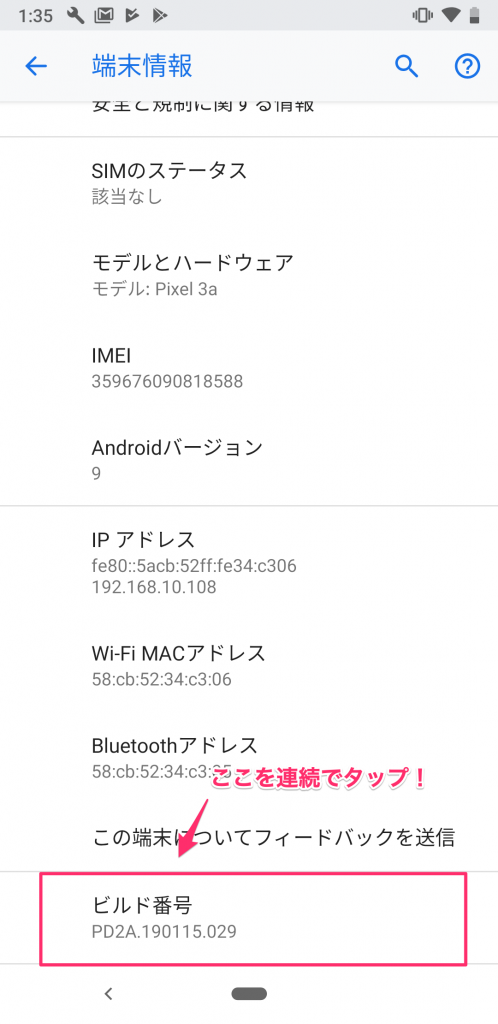
設定アプリから端末情報を選択します。
その後一番下までスクロールすると、ビルド番号があるのでそのビルド番号を連続でタップします。
だいたい7回くらいなのかな?
開発者向けオプションが有効になりましたと表示されればOKです。
有効にすると、設定アプリのシステム→詳細設定に開発者向けオプションの項目が増えます。
USBデバッグを有効にして実機デバッグを始めましょう!
以上です。
![[Laravel][mailtrap]Expected response code 354 but got code ''550'', with message ''550 5.7.0 Requested action not taken: too many emails per second ''エラーについて](https://www.yukiiworks.com/wp-content/uploads/2019/05/laravel-300x209.png)
![[javascript]ブラウザの戻るボタンで戻ってきた時になんらかの処理をする方法](https://www.yukiiworks.com/wp-content/uploads/2019/05/javascript-300x173.png)
![[Laravel]バリデーションルールを使って特定のカラムで存在チェックする方法](https://www.yukiiworks.com/wp-content/uploads/2019/05/laravel-150x150.png)
![[AWS]Lambdaの環境変数をCLIコマンドで設定する](https://www.yukiiworks.com/wp-content/uploads/2020/04/lambda30-150x150.png)
![[DB2]ペンディング状態の解除](https://www.yukiiworks.com/wp-content/uploads/2019/03/code1211IMGL1494_TP_V4-150x150.jpg)
![[Kotlin][Android]スプラッシュ画面の作成](https://www.yukiiworks.com/wp-content/uploads/2019/04/kotlin-150x150.png)
![[Docker]MacにてDockerをインストールする方法](https://www.yukiiworks.com/wp-content/uploads/2019/08/docker-logo-2-150x150.png)
![[frappe-gantt]スクロールバーがかなり下に出るバグの対応方法](https://www.yukiiworks.com/wp-content/uploads/2019/05/javascript-150x150.png)
![[Flutter]ListViewの区切り線をつけたときにできる余白を消す方法](https://www.yukiiworks.com/wp-content/uploads/2020/08/flutter-150x150.png)